원격 제어가 필요할 때, 매번 승인 요청이 오면 번거롭죠?
그래서 제가 애용하는 기능이 바로 AnyDesk의 무인 액세스 허용 설정이에요.
이 글에서는 AnyDesk에서 자동 승인(무인 액세스 허용) 설정하는 방법을 단계별로 알려드릴게요.
🔧 설정 단계
- AnyDesk 실행
먼저 PC에서 AnyDesk 프로그램을 실행하세요. - 설정 열기
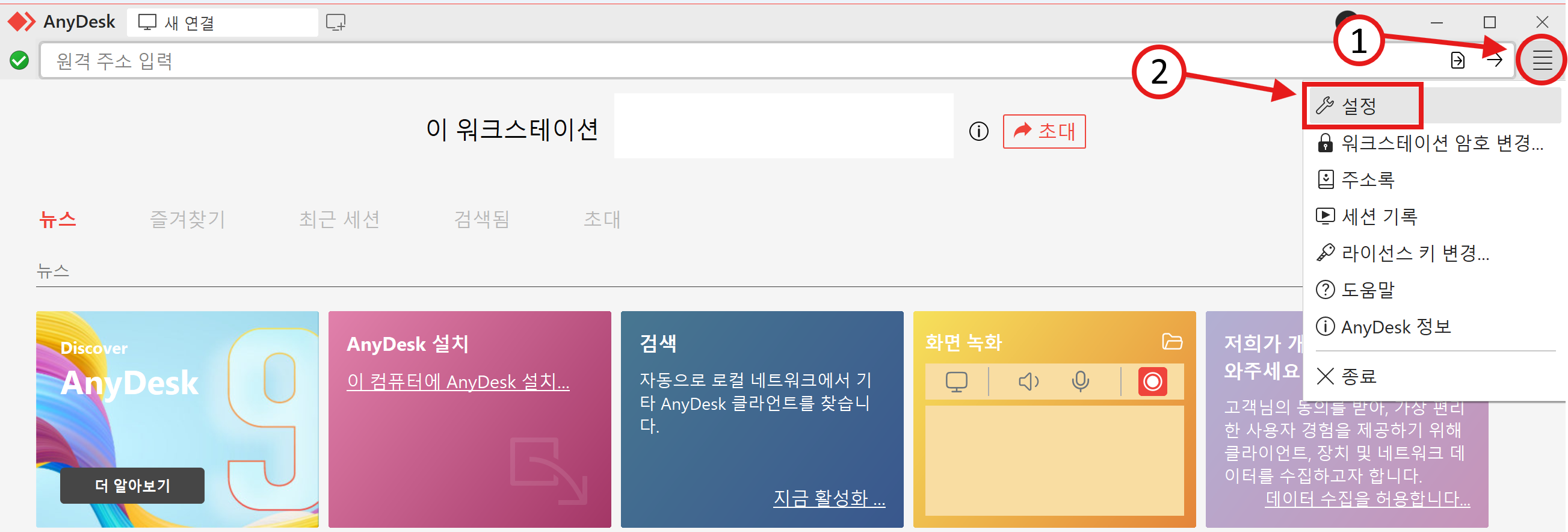
우측 상단의 메뉴 버튼(가로선 세 개 또는 줄 메뉴)을 클릭한 뒤, **환경설정(설정, Settings)**을 선택합니다.
[스크린샷 예시 – AnyDesk 우측 상단 메뉴 열기 화면]
① 우측상단 줄네게 (클릭) / ② 설정 (클릭)
- 보안 설정 이동
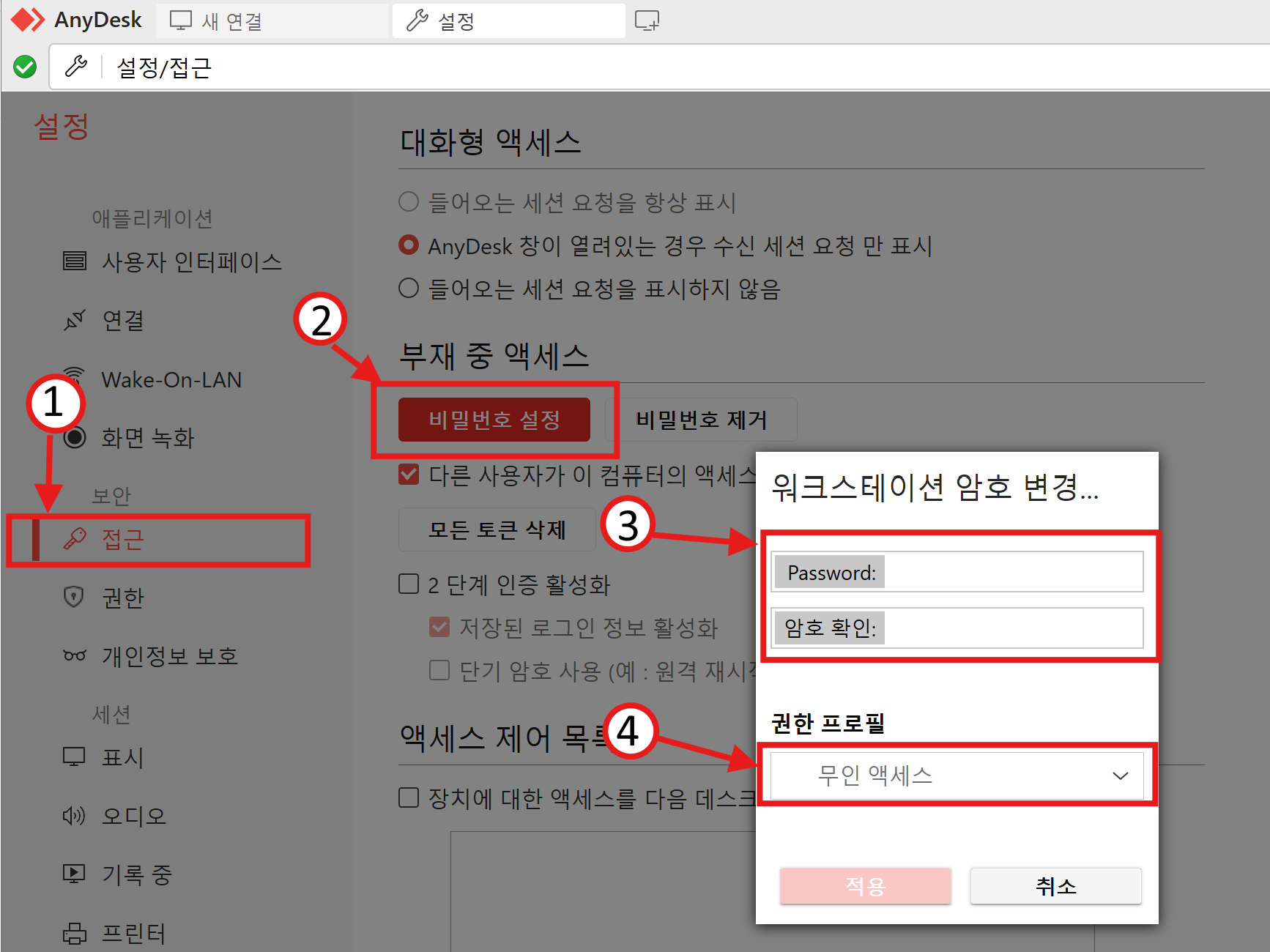
설정 메뉴에서 “보안(Security)” 또는 “접근(Access)” 탭으로 들어가세요. - 무인 액세스 허용 설정
- “부재중 액세스(Absentee Access)” 항목을 찾습니다.
- **비밀번호 설정(Set Password)**을 선택하고 원하는 비밀번호를 입력합니다.
- 그 다음 권한 프로필(Authority Profile) 또는 무인 액세스(Unmanned Access) 옵션을 선택합니다.
[스크린샷 예시 – 보안 탭 내 설정 화면]
① 보안-접근(클릭) / ② 부재중 액세스-비밀번호 설정 (클릭) / ③ 암호입력 (입력) / ④ 권한 프로필 - 무인 액세스(선택)
- 완료 및 테스트
설정한 비밀번호로 다른 장치(예: 스마트폰, 다른 PC)에서 AnyDesk 주소 + 비밀번호로 접속해 보세요.
승인 과정 없이 자동으로 연결되는지 확인하면 성공입니다!
✅ 이 설정을 하면 좋은 점
- 원격지에서 부재 중에도 자유롭게 접속 가능
- 요청 수락 대기 시간이 사라져서 더 빠른 제어 가능
- 반복적인 승인 과정을 줄여 작업 효율 상승
'Windows' 카테고리의 다른 글
| [꿀팁] Surface Book 3 모니터가 안 떨어질 때 해결 방법 (1) | 2025.10.04 |
|---|---|
| 🏁 AnyDesk를 Windows 시작 시 자동 실행되도록 설정하기 (0) | 2025.07.09 |
| 노트북을 덮어 놓아도 꺼지지 않게 설정하는 법 💡 (1) | 2025.07.02 |