Windows 4

[꿀팁] Surface Book 3 모니터가 안 떨어질 때 해결 방법

안녕하세요! 😀 오늘은 Surface Book 3를 사용하다 보면 한 번쯤 겪을 수 있는 문제, 바로 모니터(디스플레이)가 본체에서 분리되지 않는 현상에 대해 공유해 보려고 합니다.저도 갑자기 이런 상황을 겪었을 때 “고장인가?” 싶어 식은땀이 났는데요, 알고 보니 간단한 방법으로 해결할 수 있더라구요. 혹시 같은 문제로 당황하신 분들께 도움이 되길 바라며 정리해봅니다.왜 이런 문제가 생길까?Surface Book은 모니터와 키보드를 분리해 태블릿처럼 쓸 수 있는 게 장점인데요, 간혹 배터리나 드라이버, 소프트웨어 오류 때문에 정상적으로 분리가 안 되는 경우가 있어요.특히 키보드가 먹통이 되고, Detach 버튼(분리 버튼)을 눌러도 반응이 없을 때 정말 난감하죠.해결 방법 ✅1. 전원 강제 종료먼저 ..

Windows 2025.10.04

🏁 AnyDesk를 Windows 시작 시 자동 실행되도록 설정하기

원격 제어 프로그램인 AnyDesk를 매번 수동으로 실행하는 게 귀찮으시죠?Windows가 부팅될 때 자동으로 실행되면 훨씬 편리합니다.아래 단계대로 따라 해 보세요!자동 실행 설정 방법1. AnyDesk 바로가기 생성먼저 **AnyDesk 프로그램의 바로가기(Shortcut)**를 만들어야 해요.설치된 폴더(예: C:\Program Files\AnyDesk 등)에서 실행 파일(.exe)을 찾아마우스 우클릭 → “바로가기 만들기” 선택이렇게 하면 AnyDesk를 쉽게 가리킬 수 있는 아이콘이 생성됩니다.2. 시작 프로그램 폴더에 바로가기 넣기생성한 바로가기를 Windows 시작 프로그램 폴더에 넣으면,컴퓨터가 켜질 때 자동으로 실행되게 할 수 있어요.폴더 경로:여기서 [사용자 이름] 자리에 본인의 윈도우..

Windows 2025.07.09

AnyDesk 원격 접속 자동 승인 (무인 액세스 허용하기) 🔐

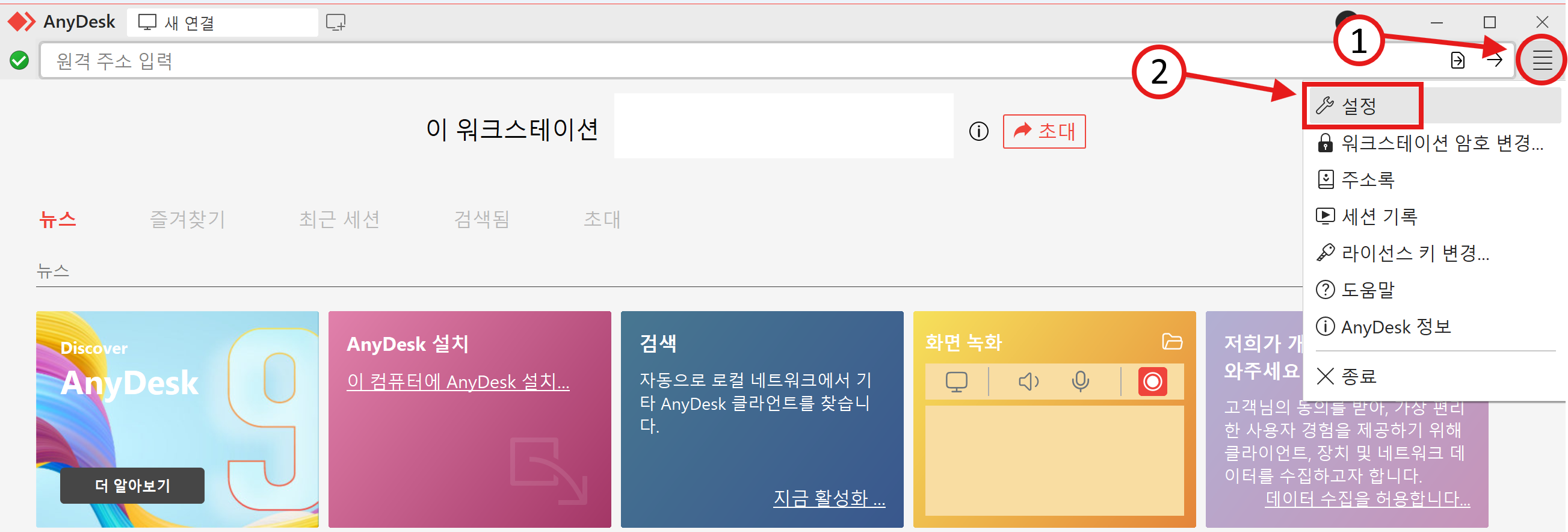
원격 제어가 필요할 때, 매번 승인 요청이 오면 번거롭죠?그래서 제가 애용하는 기능이 바로 AnyDesk의 무인 액세스 허용 설정이에요.이 글에서는 AnyDesk에서 자동 승인(무인 액세스 허용) 설정하는 방법을 단계별로 알려드릴게요.🔧 설정 단계AnyDesk 실행먼저 PC에서 AnyDesk 프로그램을 실행하세요.설정 열기우측 상단의 메뉴 버튼(가로선 세 개 또는 줄 메뉴)을 클릭한 뒤, **환경설정(설정, Settings)**을 선택합니다.[스크린샷 예시 – AnyDesk 우측 상단 메뉴 열기 화면] ① 우측상단 줄네게 (클릭) / ② 설정 (클릭)보안 설정 이동설정 메뉴에서 “보안(Security)” 또는 “접근(Access)” 탭으로 들어가세요.무인 액세스 허용 설정“부재중 액세스(A..

Windows 2025.07.09

노트북을 덮어 놓아도 꺼지지 않게 설정하는 법 💡

노트북을 덮었는데 절전 모드로 들어가거나 꺼지는 경험, 한 번쯤 있으시죠?작업 중이었는데 덮개만 덮었다가 화면이 꺼져서 당황한 적 있으시다면,이제는 덮어 놓아도 계속 켜져 있게 설정해 보세요.🔧 설정 방법 (Windows 기준)시작 버튼 → 제어판을 엽니다.(Windows 검색창에 “제어판” 입력해도 좋아요.)제어판에서 전원 옵션 (Power Options) 을 선택합니다.왼쪽 메뉴에서 “덮개를 닫을 때 수행되는 작업 선택 (Choose what closing the lid does)” 을 클릭하세요.“덮개를 닫았을 때” 항목 아래에서,배터리 사용 시 → “아무 동작도 안함 (Do nothing)”전원 어댑터 연결 시 → “아무 동작도 안함 (Do nothing)”이렇게 설정한 뒤 “변경 내용 저장 (..

Windows 2025.07.02