Android 앱을 퍼블리싱할 때 사용하는 대표적인 방식 중 하나는 AAB(Android App Bundle) 파일 생성입니다.
이 글에서는 Android Studio에서 AAB 파일을 만드는 과정을 단계별로 정리해 드릴게요.
퍼블리싱 절차 개요
앱을 배포하기 위한 전체 흐름은 아래와 같습니다:
- Android Studio에서 앱을 빌드 → AAB 또는 APK 생성
- 생성된 파일을 Google Play Store 같은 배포 채널에 업로드
지금부터 1단계, 즉 Android Studio에서 AAB 파일 만들기 과정을 자세히 살펴볼게요.
1. AAB 파일 생성 (Generate Signed App Bundle)
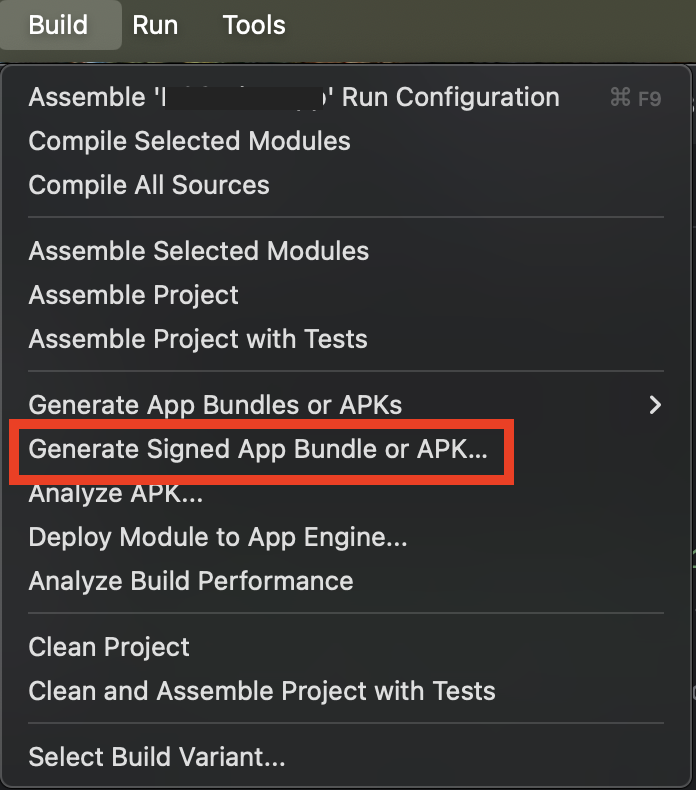
- Android Studio 상단 메뉴에서 Build를 클릭하세요.
- 메뉴 중에서 **“Generate Signed App Bundle or APK…”**를 선택합니다.
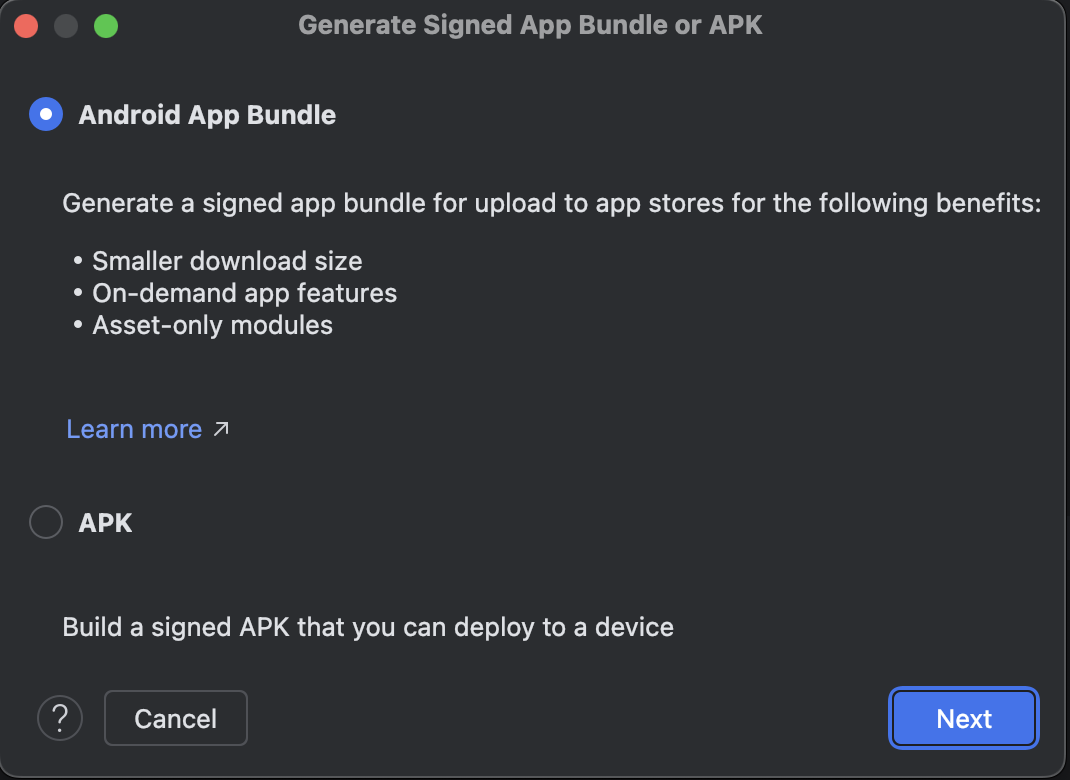
- 옵션에서 **Android App Bundle (AAB)**을 선택하고 Next 버튼을 누릅니다.
2. Key Store 설정
AAB를 배포하려면 앱을 서명(Signing)해야 해요.
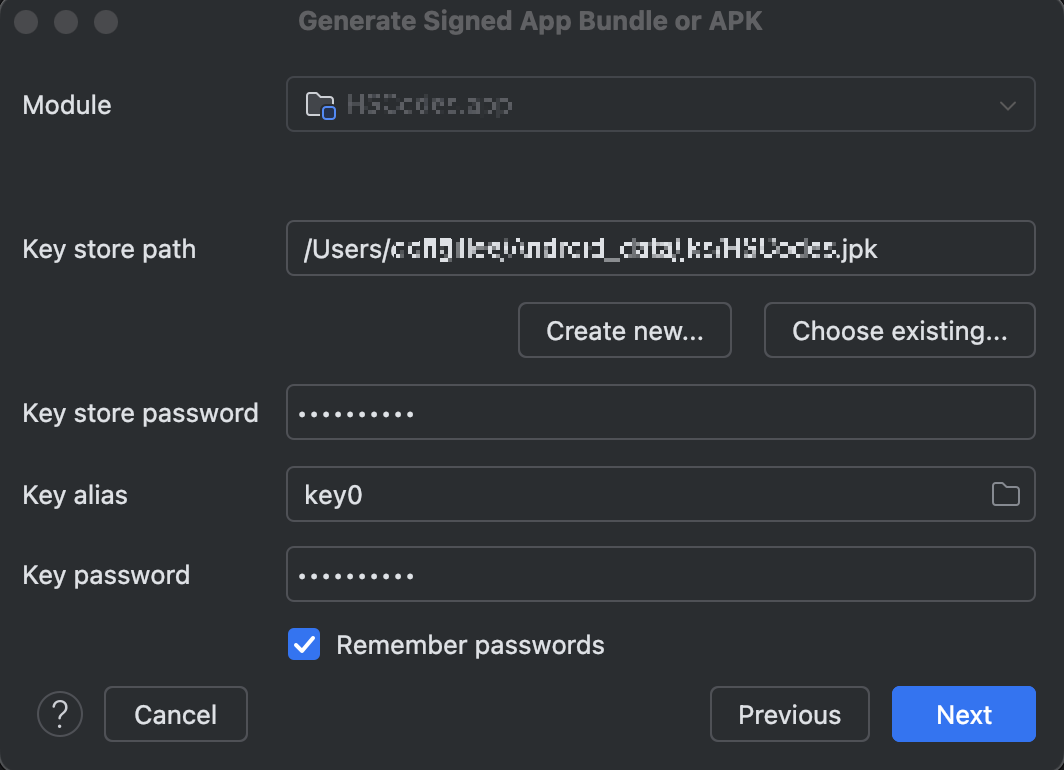
만약 이미 키(Key) 파일이 있다면 다음 단계를 진행하면 됩니다:
- Choose existing... 클릭 → 기존 키 파일 선택
- 키 저장소(Key store) 암호와 키(Key) 암호 입력
만약 키 파일이 없다면:
- Create new... 선택 → 새로운 Key 생성
- Key store 및 Key의 암호 입력
- 기타 정보 입력 후 확인(OK)
1) "Create new...를 선택하여 새로운 Key를 생성

1) Select "Create new..." to create a new Key

2) Key store와 key의 암호를 입력하고, 기타 정보를 입력 후 "OK"

2) Enter the password for the Key store and key, and enter other information, then "OK"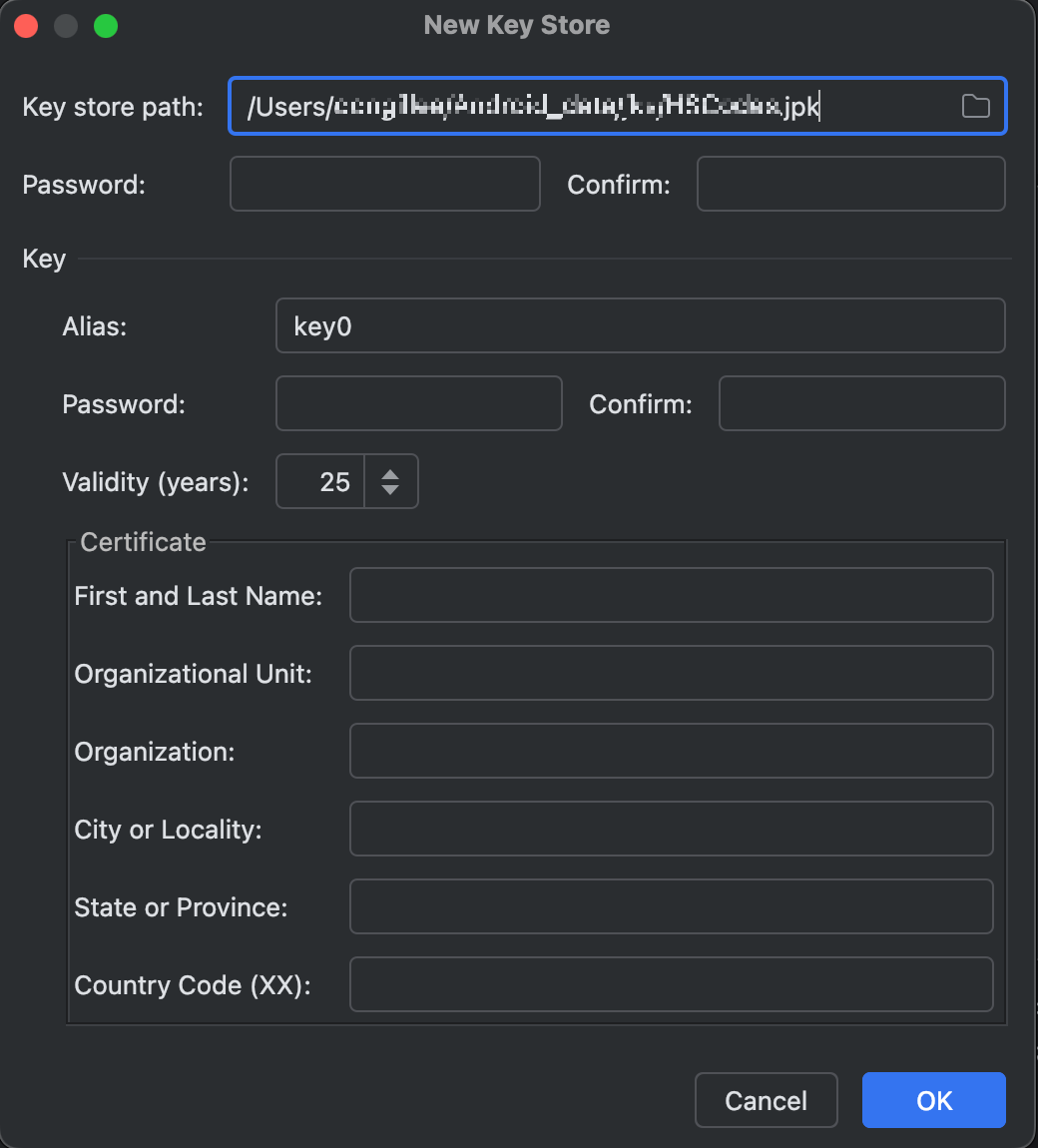
3. Release 빌드 & Create
- Release 모드를 선택한 뒤 Create 버튼을 누릅니다.
- 그러면 프로젝트 폴더의 app/release 폴더 안에 app-release.aab 파일이 생성됩니다.

📋 요약 및 팁
단계설명
| Build 메뉴 진입 | “Generate Signed App Bundle or APK…” 선택 |
|---|---|
| AAB 선택 | AAB 옵션 선택 후 진행 |
| Key 설정 | 기존 Key 사용 또는 새 Key 생성 |
| Release 빌드 | Release 모드에서 Create 실행 |
| 생성 파일 | app/release 폴더 안에 .aab 파일 확인 |
'Android Studio' 카테고리의 다른 글
| 🛠 Android Studio에서 데이터베이스(DB) 확인하기 (0) | 2025.07.09 |
|---|