🎧 소리 올리기 — Premiere Pro 오디오 볼륨 최적화 방법
영상 편집 중 배경음악이나 음성이 너무 작게 들려서 고민인 적 있으신가요?
이번 글에서는 Premiere Pro에서 소리를 적절한 수준으로 올리는 방법을 자세히 설명드릴게요.
소리 높이기, 게인 조정, 볼륨 유지 범위 등 중요한 팁도 같이 담았어요.
왜 소리 레벨이 중요한가?
- 영상의 대사/음성이 잘 들려야 전달력이 유지돼요.
- 배경음악과 음성이 겹치면, 음악이 음성을 가려버리는 경우가 생기죠.
- 너무 높은 소리는 **클리핑(왜곡)**이 생기고, 너무 낮으면 소리가 묻혀서 듣기 어렵습니다.
- 보통 –3 dB ~ –9 dB 범위를 유지하는 게 안정적인 수준이에요.
🎯 소리를 올리는 구체적인 방법
아래 방법들을 순서대로 적용해 보세요.
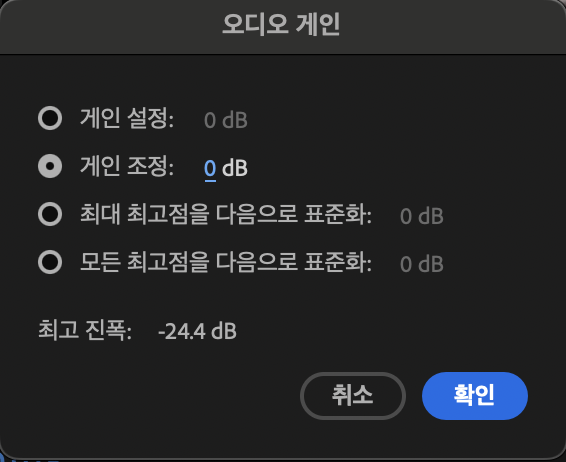
1. 최고 진폭 기준으로 게인 조정하기
- 먼저 영상 또는 음원 클립의 **최대 진폭(Peak Level)**를 확인하세요.
- 그 다음, **Gain (게인 설정)**을 통해 기준치를 맞춥니다.
- 예를 들어 “최대 최고점을 다음으로 표준화(Normalize Peak)” 옵션에서 –6 dB로 설정하면 대부분 적정 수준에 맞출 수 있어요.
- 다만, 게인 설정 전에 미리 설정된 게인 값이 있는지 꼭 확인해야 해요. 기존 값이 있다면 중복 적용돼서 소리가 너무 커질 수 있어요.

2. 오디오 트랙에서 직접 볼륨 조정
- 클립을 선택한 뒤 Audio(오디오) 탭 또는 Audio 트랙 내 볼륨 컨트롤 부분에서 소리를 올릴 수 있어요.
- 이때 전체 볼륨이 너무 높아지지 않도록 –3 ~ –9 dB 범위를 넘지 않게 주의하는 게 좋아요.
3. 클리핑 방지 체크
- 소리를 올릴 때 파형이 빨간색 영역까지 치닫는 경우, 클리핑이 발생해 소리가 깨질 수 있어요.
- 클리핑이 보인다면 게인을 줄이거나 볼륨을 낮춰야 합니다.

🛠 팁 & 주의사항
- Normalized Peak와 게인 조정은 다르다: Normalize Peak는 최고점을 기준으로 자동 보정이고, Gain은 사용자가 조정하는 값이에요.
- 볼륨 자동(keyframe) 조정 활용: 장면마다 음량 차이가 클 땐 키프레임을 넣어 점진적으로 조절하는 게 더 자연스러워요.
- 오디오 이펙트 활용: Compressor, Limiter 같은 오디오 효과를 같이 사용하면 소리가 일정하게 유지되는 데 도움이 돼요.
- 헤드폰/스피커 체크: 편집 환경이 다르면 들리는 느낌도 다르니까, 여러 장비로 테스트해 보세요.
- 볼륨 기준 일관성 유지: 여러 클립을 연결할 때 볼륨 크기가 일정치 않으면 청자가 불편해요. 전체 프로젝트 기준을 정해 두세요.
✅ 요약 정리
항목주요 내용
| 권장 볼륨 범위 | –3 dB ~ –9 dB 유지 |
| 게인 조정 | 최대 진폭 기준으로 조정, Normalize Peak –6 dB 권장 |
| 직접 볼륨 조정 | Audio 탭 또는 트랙 볼륨 조절 기능 사용 |
| 클리핑 체크 | 파형 빨간색 영역 주의, 지나치면 볼륨 낮출 것 |
| 추가 팁 | 키프레임 볼륨 조정 / Compressor & Limiter 사용 / 일관된 볼륨 기준 |
'Premiere Pro' 카테고리의 다른 글
| 🎧 배경음악 편집 팁 (Premiere Pro) (0) | 2025.07.06 |
|---|---|
| 🎬 오디오와 영상이 프레임에 안 넘어 올 때 해결 방법 (Premiere Pro) (0) | 2025.07.06 |
| Premiere Pro에서 색온도(화이트 밸런스) 조정하기 🎬 (0) | 2025.07.06 |