영상 편집 중 “오디오가 영상과 함께 프레임에 안 잡혀 온다”고 당황한 적 있나요?
이 문제는 의외로 간단한 설정 때문에 발생하는 경우가 많습니다.
아래 내용을 따라 하면 쉽게 해결될 거예요.
문제 원인 ✅
- V1(비디오 트랙 1)과 A1(오디오 트랙 1)이 같이 활성화되어 있지 않기 때문입니다.
- 영상만 선택하려고 클릭하면, 오디오는 함께 선택되지 않죠.
- 이럴 땐 Alt (또는 Option) 키를 누른 상태에서 클릭해야 영상+오디오가 동시에 선택됩니다.
해결 방법 단계별 안내
1. 트랙 활성화 확인
먼저, V1 / A1 트랙이 함께 활성화되어 있는지 확인해 주세요.
둘 중 하나라도 꺼져 있다면, 오디오나 영상이 같이 넘어오지 않을 수 있어요.
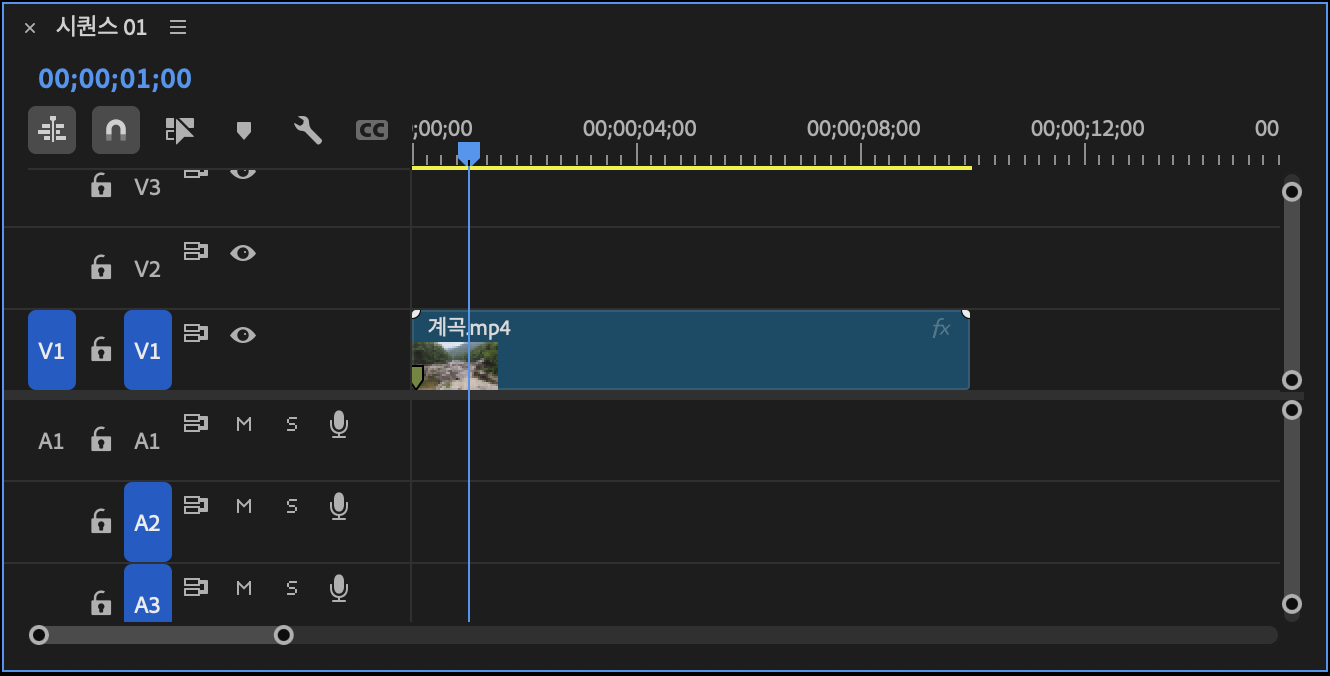
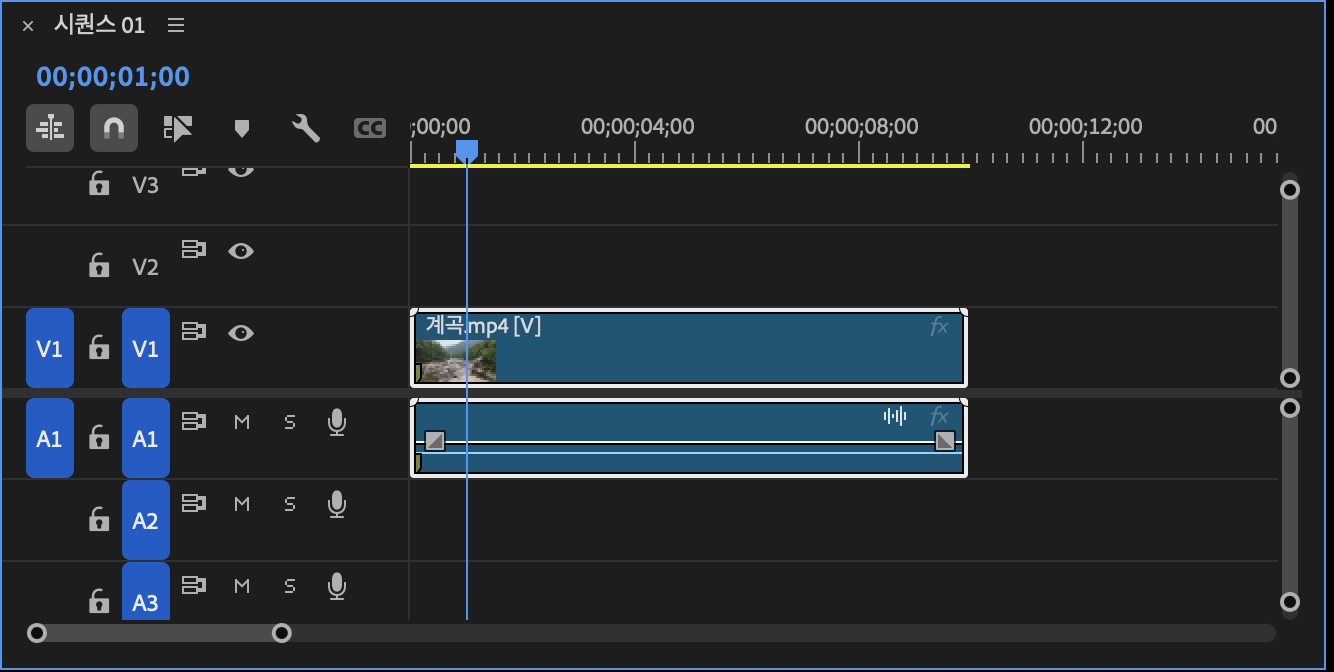
아래 화면은 영상과 오디오가 함께 넘어온 정상화면이에요.

2. Alt / Option 키를 활용한 선택
영상만 클릭하면 비디오 트랙만 선택되기 때문에,
Alt (Windows) 또는 Option (Mac) 키를 누른 상태에서 클릭하세요.
그러면 영상 + 오디오가 동시에 선택됩니다.
💡 팁 & 주의사항
- 트랙이 비활성화된 상태라면 먼저 활성화해 두세요.
- Alt/Option 키 조합은 빠른 멀티 선택에 유용합니다.
- 타임라인 설정이나 트랙 잠금 상태(lock)가 영향을 줄 수 있으니, 그 부분도 체크!
마무리 정리
항목설명
| 원인 | V1과 A1이 같이 켜져 있지 않음 |
|---|---|
| 해결 | Alt / Option 키를 누르며 클릭하여 동시에 선택 |
| 팁 | 트랙 활성화 & 잠금 설정 체크 |
오디오와 영상이 같이 넘어오지 않아 곤란했던 순간, 이 방법만 기억해 두시면 해결됩니다.
'Premiere Pro' 카테고리의 다른 글
| 🎧 배경음악 편집 팁 (Premiere Pro) (0) | 2025.07.06 |
|---|---|
| 🎧 소리 올리기 — Premiere Pro 오디오 볼륨 최적화 방법 (0) | 2025.07.06 |
| Premiere Pro에서 색온도(화이트 밸런스) 조정하기 🎬 (0) | 2025.07.06 |